StableDiffusion WebUI AUTOMATIC1111(ローカル版)が急に開かなくなって使えなくなった対処法
StableDiffusion WebUI AUTOMATIC1111(ローカル版)を使用していて
急に開かなくなって使えなくなってしまった場合の1つの対処法を書こうかなと思います。

今まで普通に使えていたのですが、
私は2006年の5月辺りから立ち上げの黒い画面から
先に進まなくなってしまい
(エラーや何か押してください) みたいなところで
止まってしまう現象が起きてしまいました。
調べたところ
2006年辺りからStableDiffusion WebUI AUTOMATIC1111 が
作動しないケースや新規で導入がうまくできない報告はあるようですね。
StableDiffusion WebUI AUTOMATIC1111(ローカル版)の導入方法は
ネットやユーチューブで説明されてある記事は見かけますが
現在(2006年)において古い情報ばかりで
その方法でやってもうまく導入できない
ことはあるのではないでしょうか
(たった1,2年前の情報がもう使えないとはai時代の流れが速すぎます)
コードに詳しくない人はStableDiffusion WebUI AUTOMATIC1111
の修復についてaiやGTPにやり方を聞くと思いますが
いつまでもちゃんと修復できる答えを出してくれず
aiにたらい回し状態にされる始末です
↑
これ私です(笑)

コードを色々変更してしまって
よく分からなくなってしまっているのなら
イチからやってしまった方が早いんじゃないのか
ということで
2006年5月時点で初心者でも簡単に
StableDiffusion WebUI AUTOMATIC1111 を
導入できる方法を説明しようと思います。
※Windowsで話を進めます。
導入方法はStability Matrix経由で
StableDiffusion WebUI AUTOMATIC1111 を導入する方法です
公式に飛んでスクロールしていきますと
StabilityMatrix-win-x64.zip の所にたどり着くと思います
↓
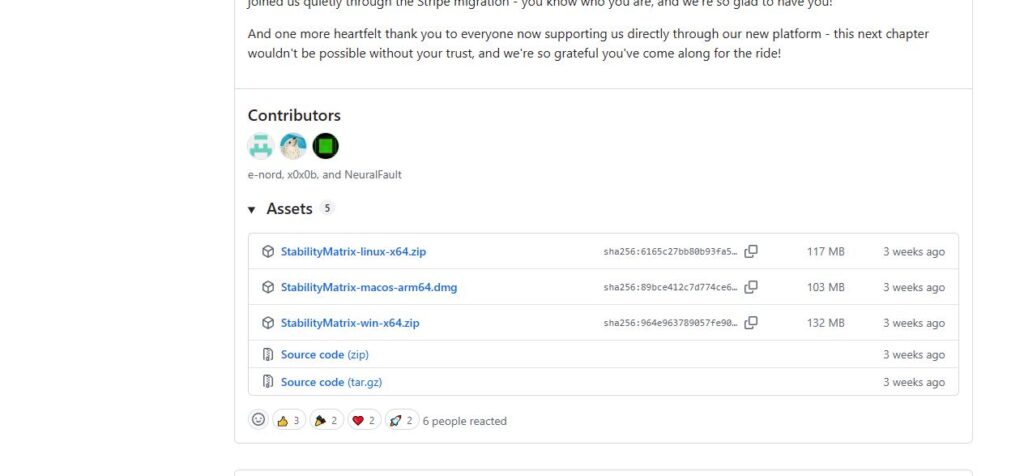
StabilityMatrix-win-x64.zipをクリックしてzipをダウンロードしましょう
次に
適当にフォルダを作成して(フォルダ場所はC:\任意の名称 など)
(CではなくDとかでも大丈夫です)
ダウンロードしたzipフォルダ解凍して
その中にあるStabilityMatrix.exeを作成したフォルダの中に移動しましょう
そして
StabilityMatrix.exeをダブルクリックして
↓

実行されるとStabilityMatrixが起動します
↓
※使用のPCによっては警告が出ることがありますが、
実行をクリックして進めます。
↓

そしてStabilityMatrixが起動されると
搭載されているGPUが表示しますので
確認の上、使用許諾契約書に
同意するチェックをつけて続けるクリックして
先に進めます
続けるをクリックしていきますと
最後に
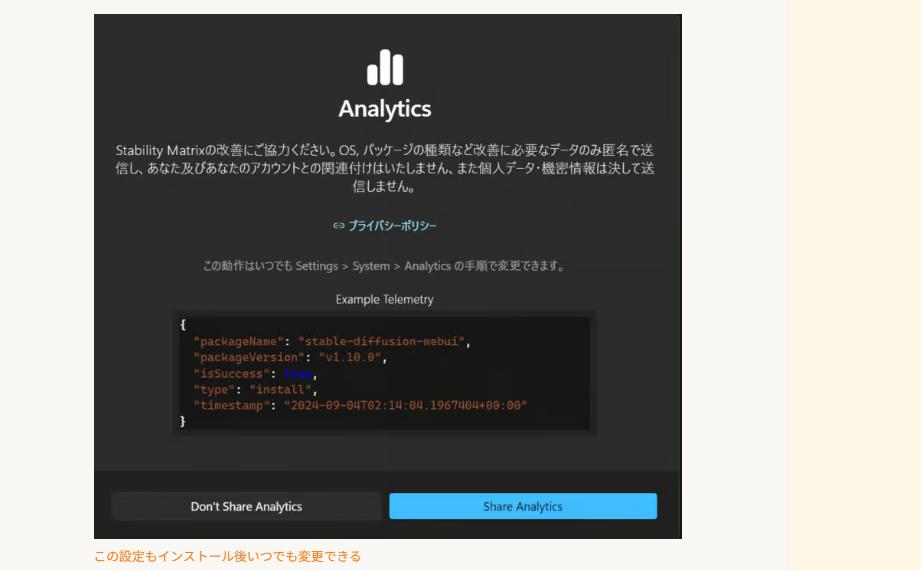
データ収集を許可するかどうかと
「プライバシーポリシー」を確認の上
任意で好きな方を選択して大丈夫です
StabilityMatrix の
画面が表示されますので
表示されているUIの中から
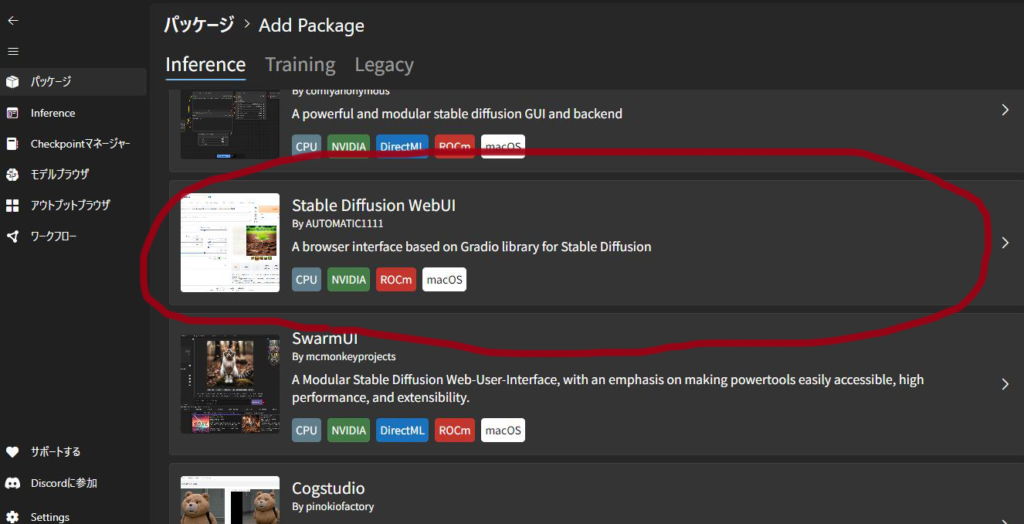
StableDiffusion WebUI AUTOMATIC1111 を探して
見つけたらそれをクリックしましょう
↓

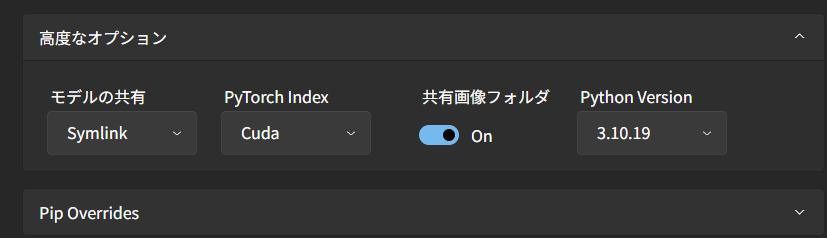
Versionの欄にある Release から Branches に変更して
その横にある master は dev に変更します。
(始めからdevになっていればそのままでOk)
安定性を重視するならPython Versionを
「3.10.11」に変更しても大丈夫ですが
現時点では3.10の最新版でも問題ないと思います。
↓
ここまで設定事項が完了したら
下の方にあるインストールをクリックして
インストールしましょう
インストール終わったら
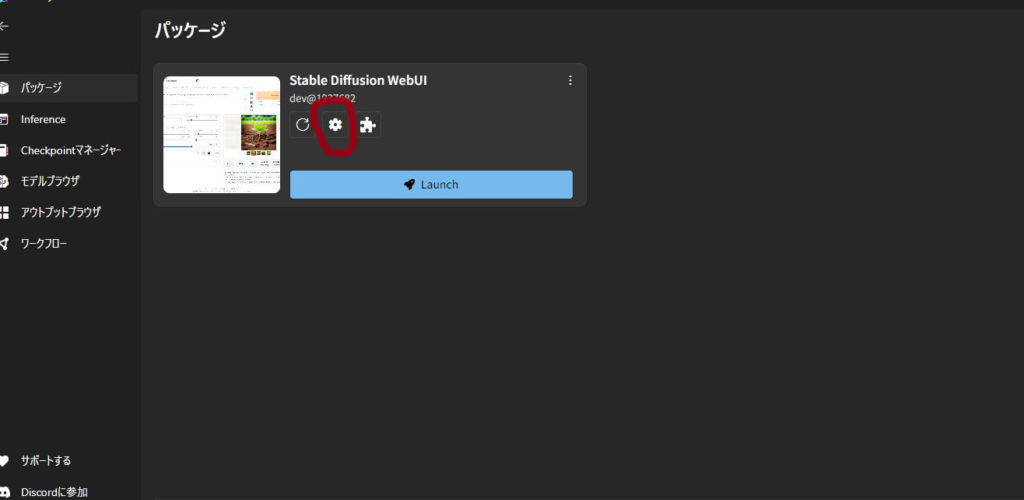
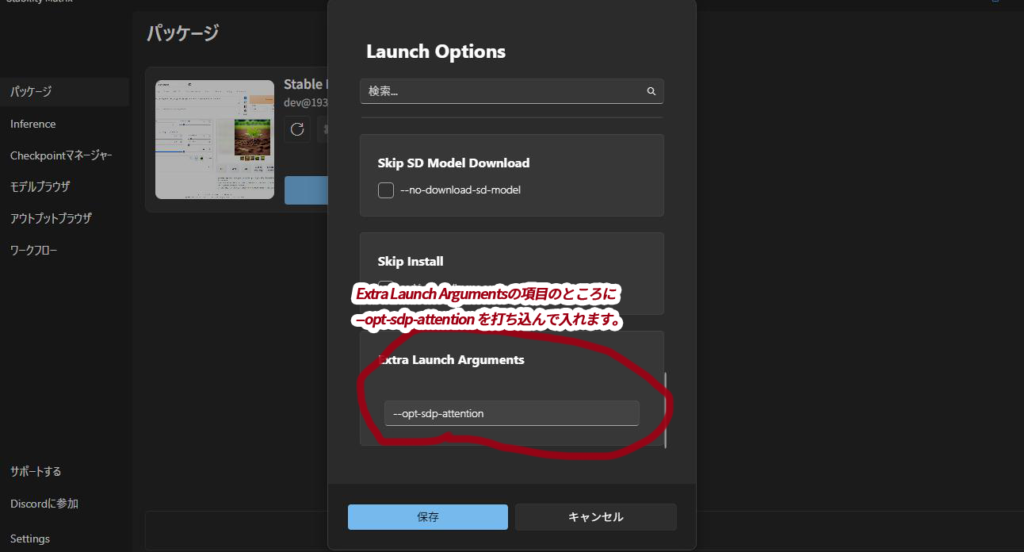
パッケージ画面で歯車をクリックしましょう
↓
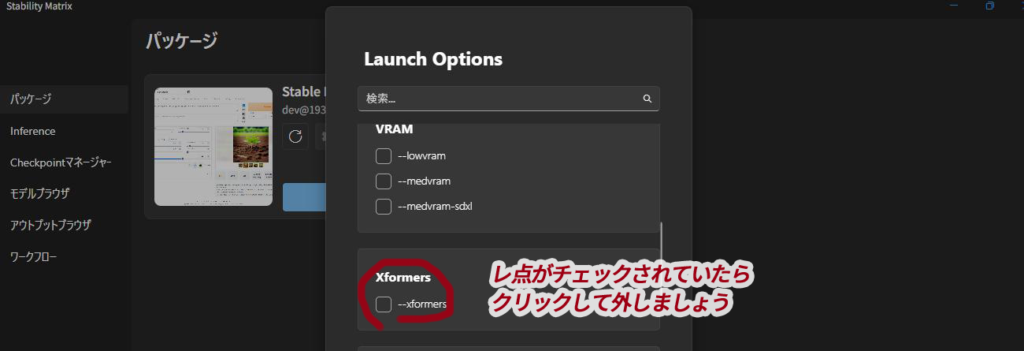
表示された項目から
–xformers がチェックされていると思いますので
このチェックは外しておきます。
※–xformers あると生成速度が速くなると聞いている
人もいると思いますが現在ではトラブルの元になる可能性があるので
推奨しないです。
↓
–xformers のチャックを外した代わりに
Extra Launch Argumentsの項目のところに
–opt-sdp-attention を打ち込んで入れます。
これを入れることによっては画像生成がかなり高速化します。
↓
※Stability MatrixからStableDiffusion WebUI AUTOMATIC111を起動する場合は
公式ランチャーの (webui-user.bat) は一切使用されないので
webui-user.batの “set COMMANDLINE_ARGS=” に追記しても
意味のないことなので注意。
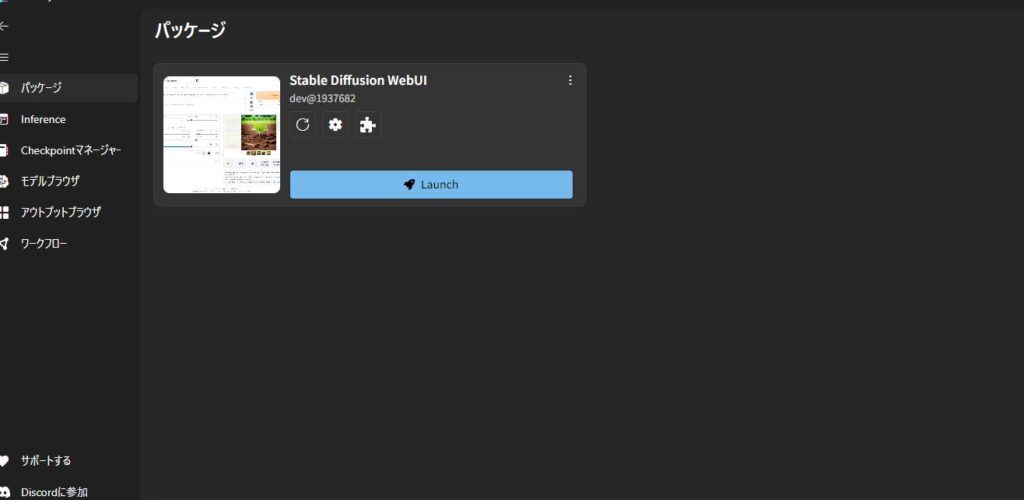
パッケージ画面に戻りまして Launch」をクリックします
↓
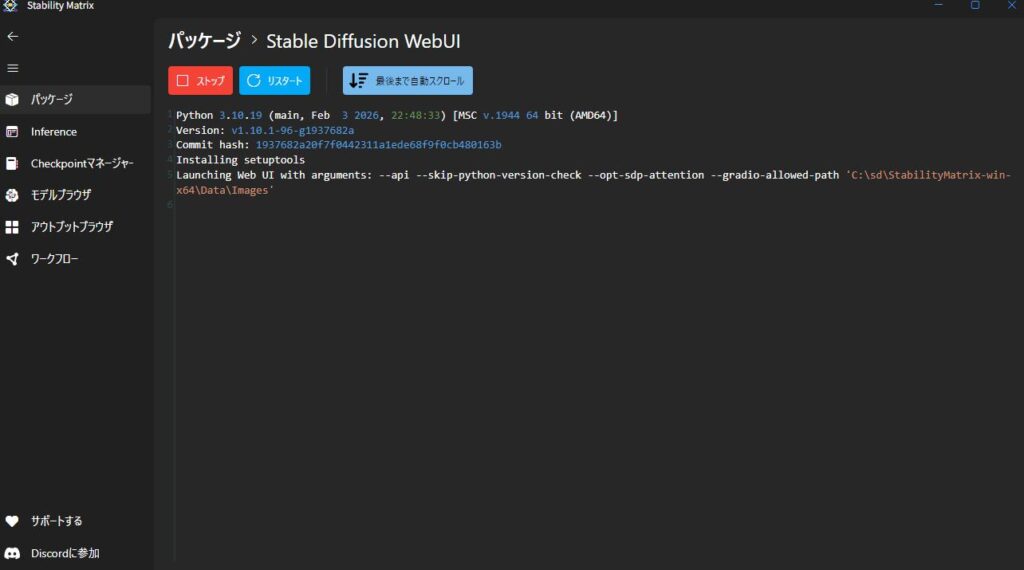
すると読み込まれていきますので全て読み込まれるまで数分待ちます。
↓
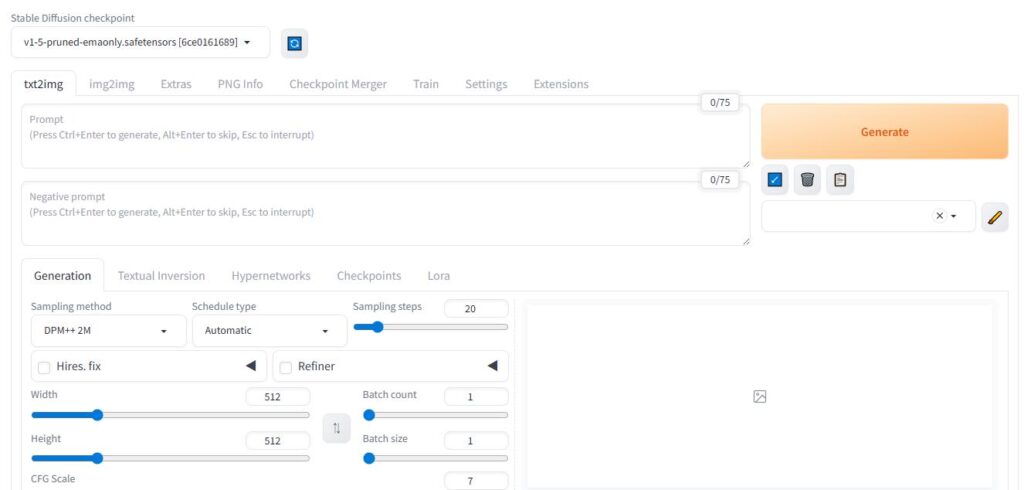
最後まで進むと
ブラウザ上でStableDiffusion WebUI AUTOMATIC111の画面が開きます。
実際に導入作業しての感想ですが
StableDiffusion WebUI AUTOMATIC1111 の導入ができない方や
コードがよく分からないから
あまりいじりたくない方などには
Stability Matri経由で
StableDiffusion WebUI AUTOMATIC1111 を
導入するやり方が分かりやすのではと思いました。
aiに聞いてもあてにならないし・・・
この情報がいつまで利用できるものか分かりませんが
参考になれば幸いです。